

モデル設定
Nexu は2つのモデル統合パスをサポートしています:Nexu Official(管理モデル、サインインしてすぐ利用)と BYOK(Bring Your Own Key)。既存の会話やチャンネル接続に影響を与えず、いつでも切り替えられます。
ステップ 1:設定を開く
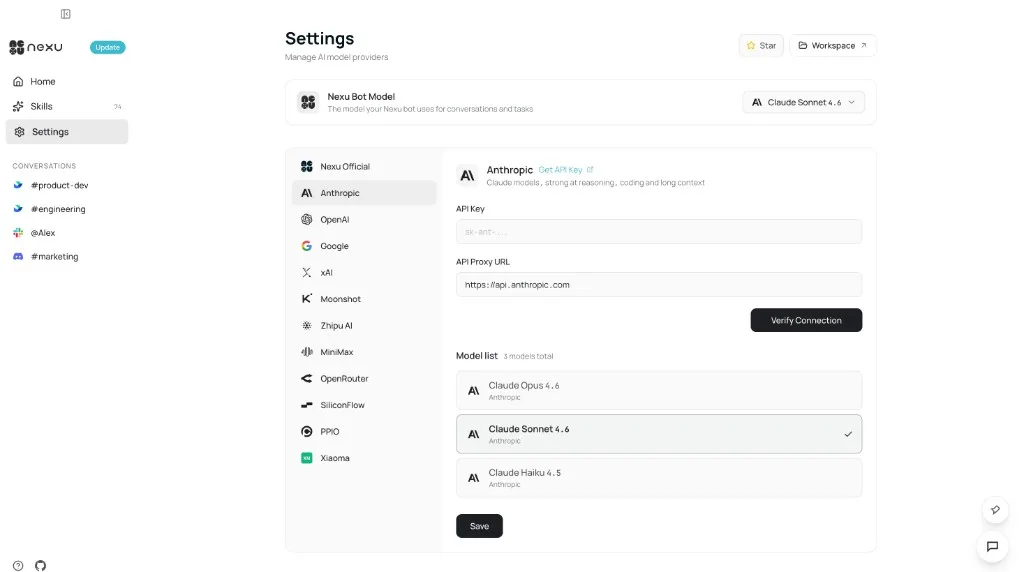
Nexu クライアントの左サイドバーで設定をクリックし、AI モデルプロバイダー設定ページを開きます。
ステップ 2:統合モードを選ぶ
オプション A — Nexu Official(推奨)
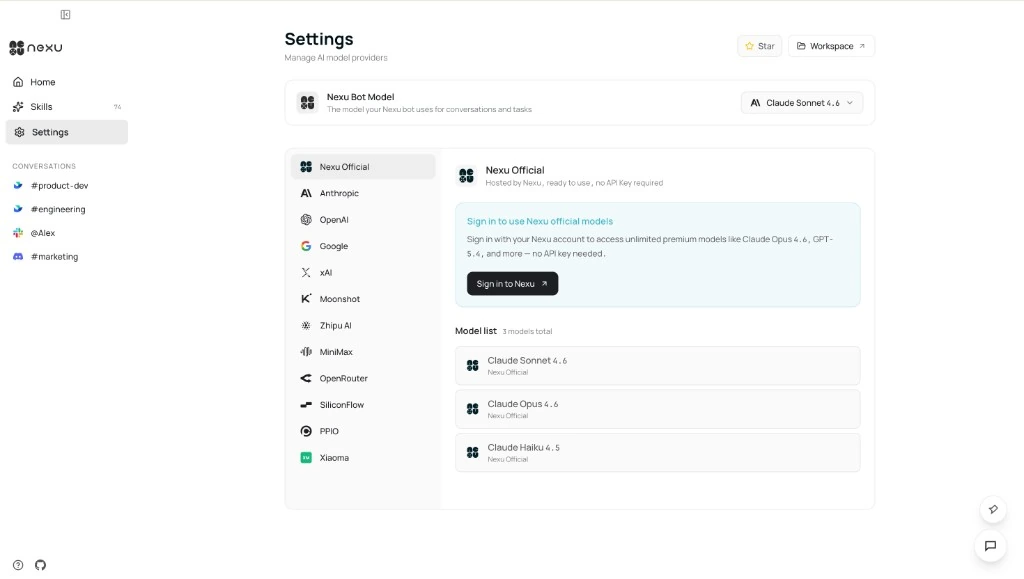
左のプロバイダー一覧から Nexu Official を選び、Nexu にサインインをクリックして認証します。
サインイン後は API キーは不要です。Claude Sonnet 4.6、Claude Opus 4.6、Claude Haiku 4.5 などのモデルがすぐに利用できます。
オプション B — Bring Your Own Key(BYOK)
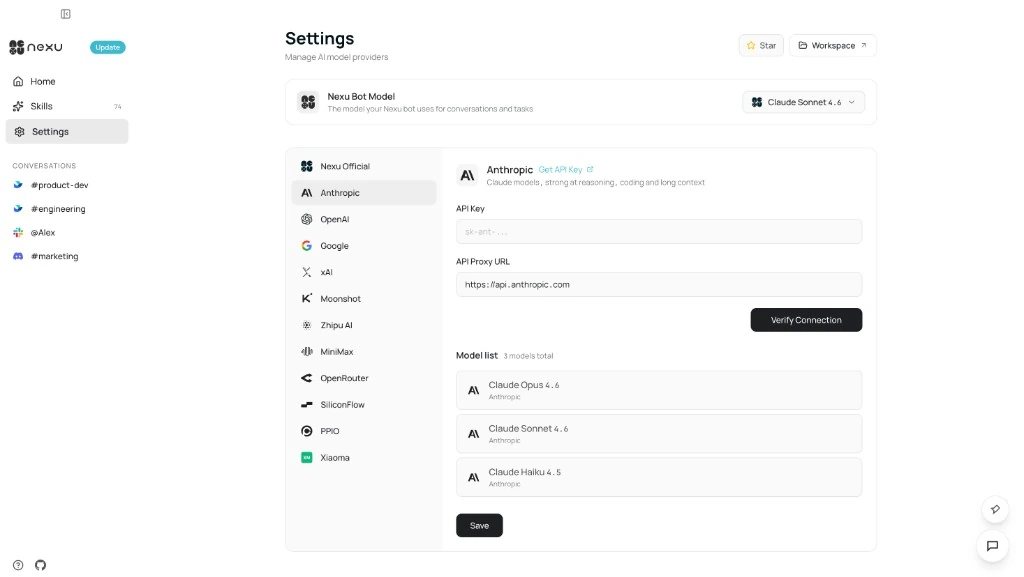
一覧から Anthropic、OpenAI、Google AI、またはその他のプロバイダーを選びます:
- API Key 欄にキーを貼り付けます。
- カスタムプロキシが必要な場合は API Proxy URL を変更します。
- 保存をクリックします。Nexu がキーを自動検証し、利用可能なモデル一覧を読み込みます。
ステップ 3:有効なモデルを選択
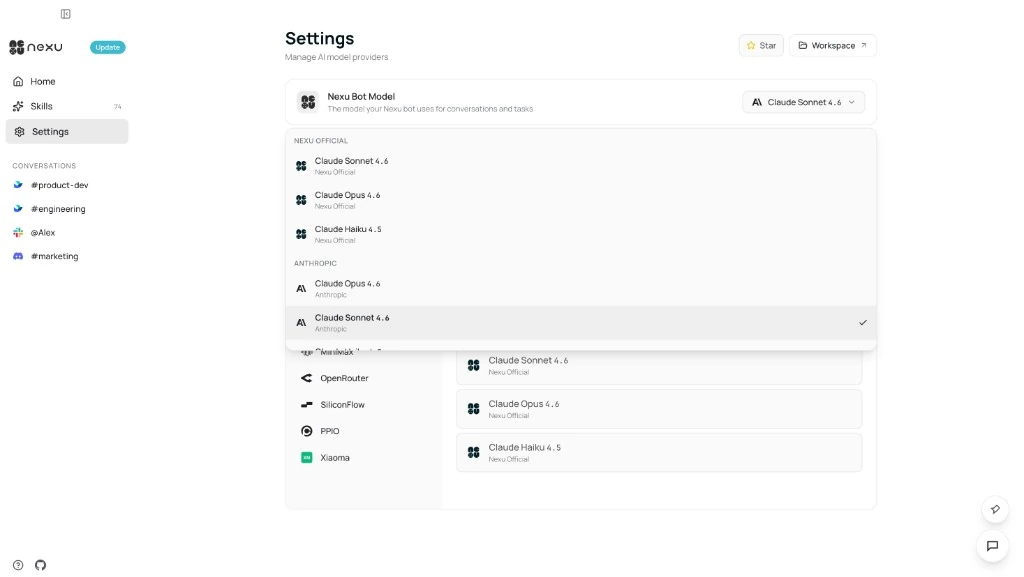
接続に成功したら、設定ページ上部の Nexu Bot Model ドロップダウンで、エージェントが使うモデルを選びます。プロバイダー間の切り替えもいつでも可能です。
対応プロバイダー
| プロバイダー | デフォルトのベース URL | キーの形式 |
|---|---|---|
| Anthropic | https://api.anthropic.com | sk-ant-... |
| OpenAI | https://api.openai.com/v1 | sk-... |
| Google AI | https://generativelanguage.googleapis.com/v1beta | AIza... |
| xAI | https://api.x.ai/v1 | xai-... |
| Custom | OpenAI 互換エンドポイント | プロバイダー依存 |
ベストプラクティス
- 不要なアクセス範囲を減らすため、最小権限の API キーを使います。
- スクリーンショット、サポートチケット、Git 履歴にキーを載せないでください。
- BYOK プロバイダーを追加する際は、保存前に接続を検証で疎通を確認してください。
- プロキシ、セルフホストゲートウェイ、OpenAI 互換推論サービスが必要な場合は Custom プロバイダー型を使います。
FAQ
Q: 最初はどちらのモードがよいですか?
Nexu Official を推奨します。サインインするだけで、設定なしに高品質モデルが使えます。
Q: 複数の BYOK プロバイダーを同時に設定できますか?
はい。Anthropic、OpenAI、Google AI などは独立して設定できます。Nexu Bot Model ドロップダウンからいつでも切り替えられます。
Q: API キーは Nexu のサーバーにアップロードされますか?
いいえ。API キーはローカル端末にのみ保存され、Nexu のサーバーには送信されません。