

飞书
只需获取 App ID 和 App Secret,即可将飞书机器人接入 nexu。
第一步:创建飞书应用
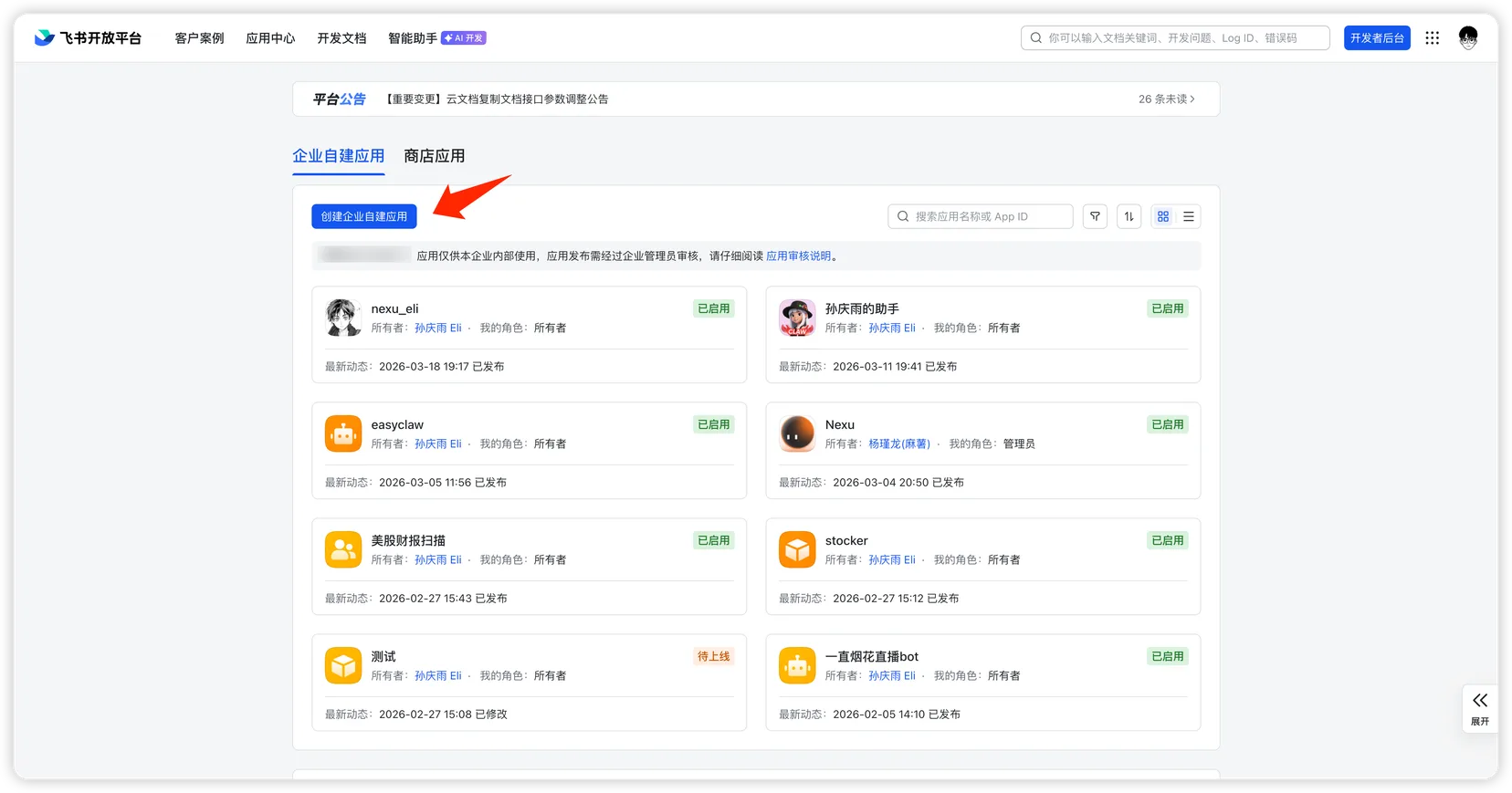
- 打开 飞书开放平台,登录你的飞书账号,点击「创建企业自建应用」。
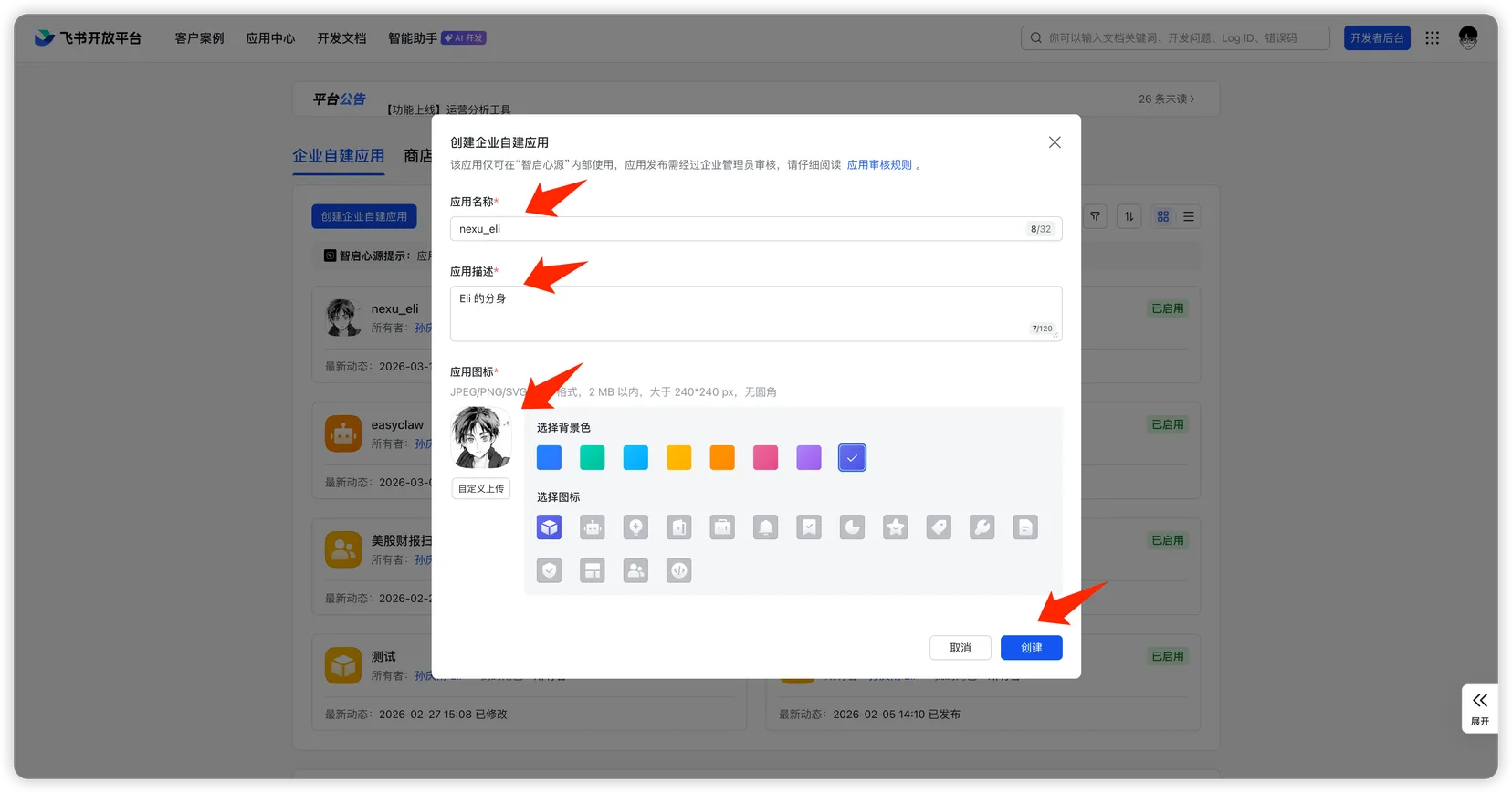
- 填写应用名称、描述,选择图标,点击「创建」。
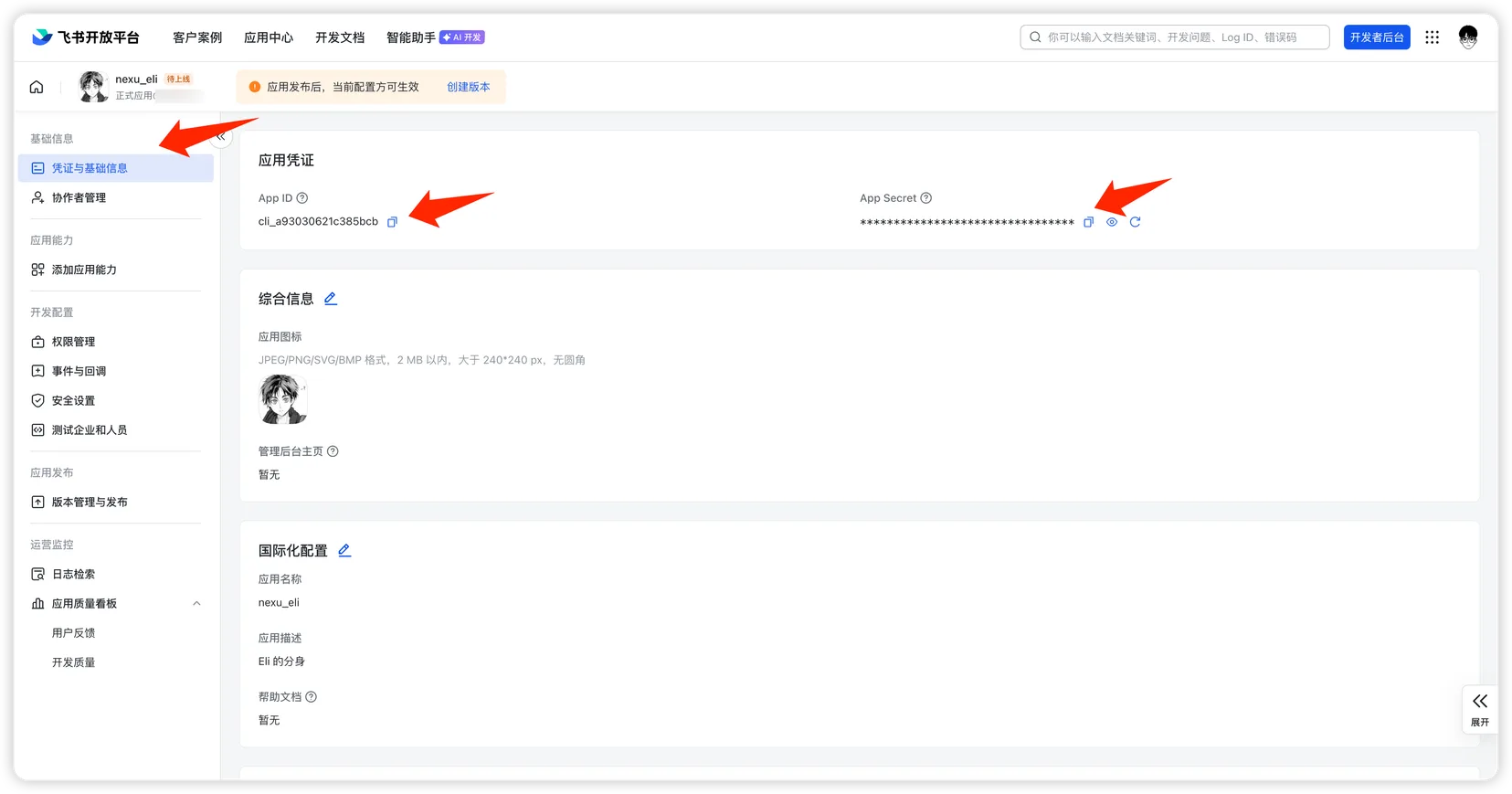
- 进入「凭证与基础信息」页面,复制以下两个参数:
- App ID
- App Secret
第二步:在 nexu 中填入凭证
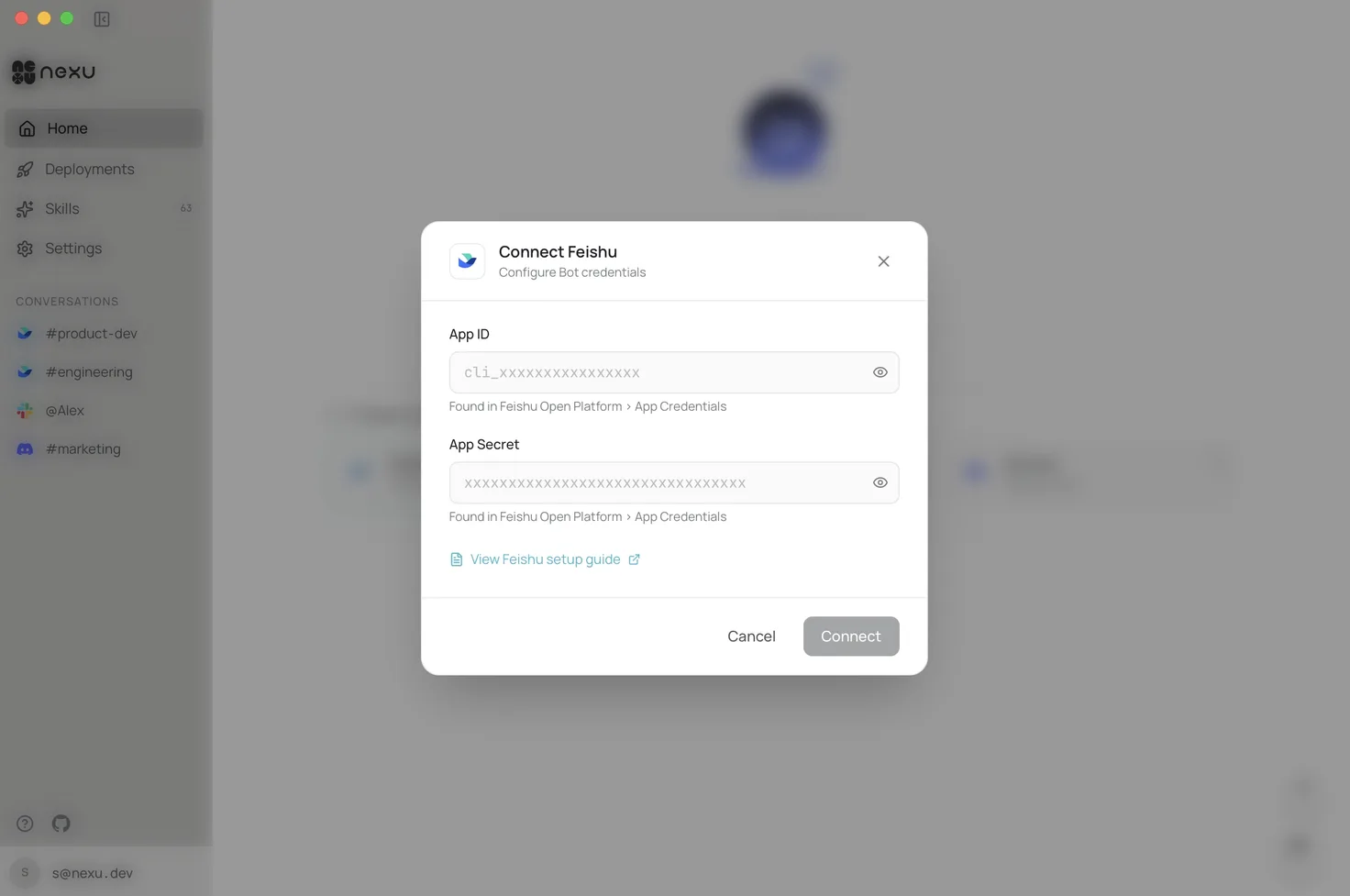
打开 nexu 客户端,在飞书渠道配置中填入 App ID 和 App Secret,点击「Connect」。
第三步:导入应用权限
- 在飞书开放平台,进入你的应用,点击左侧「权限管理」,然后点击「批量导入/导出权限」。
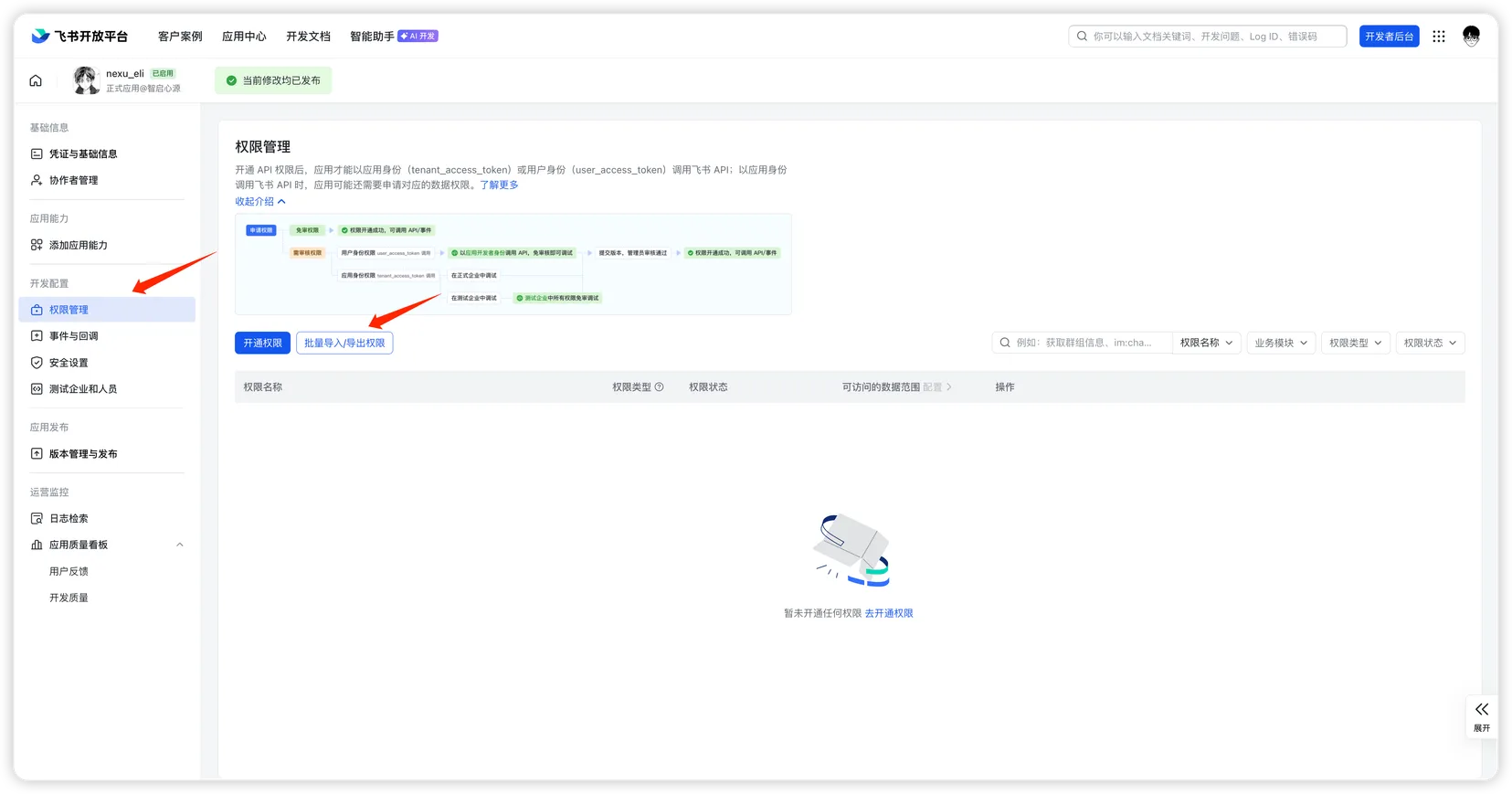
- 在弹窗中选择「导入」,将以下 JSON 粘贴到输入框,点击「下一步,确认新增权限」。
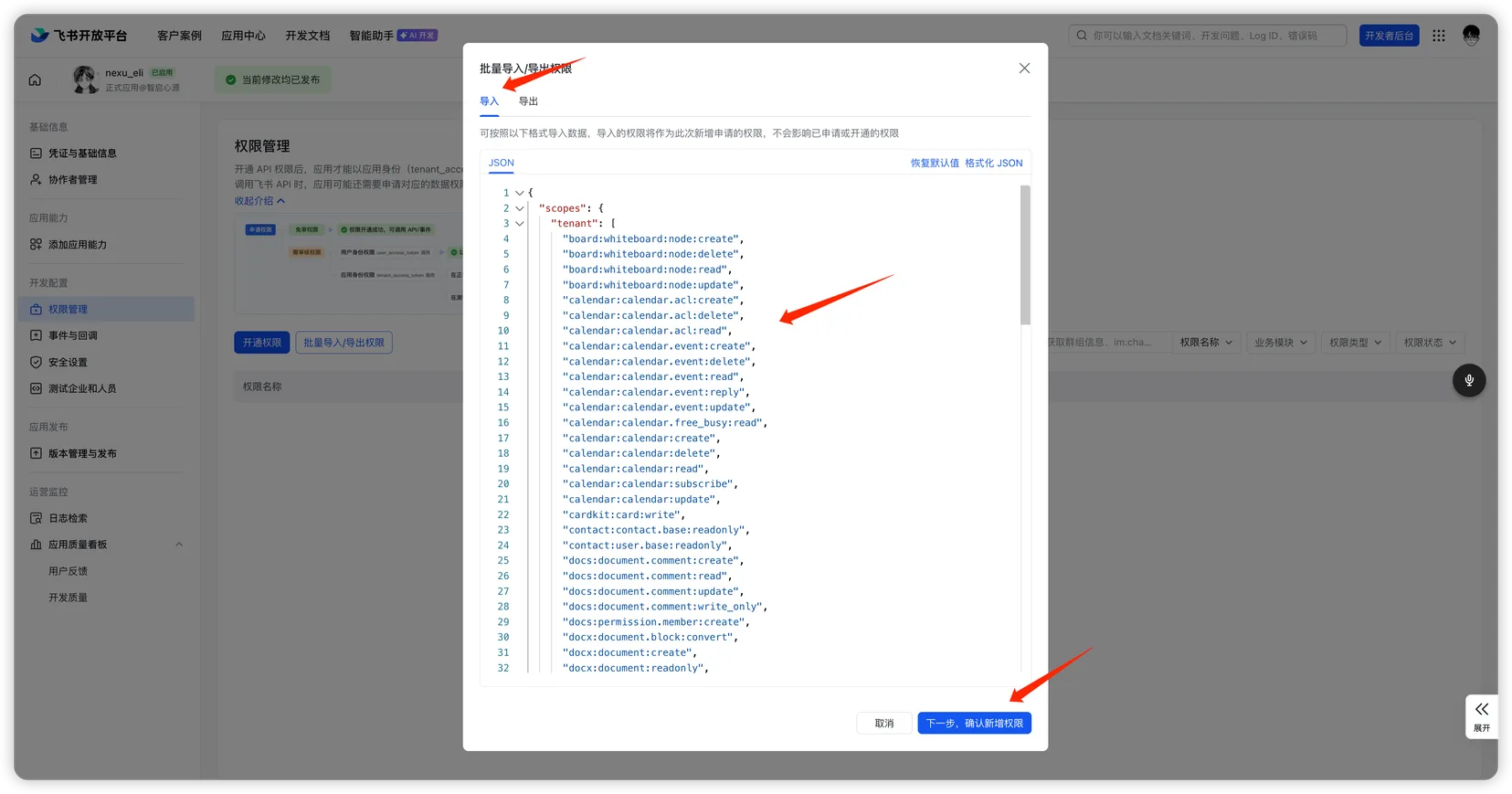
点击展开权限 JSON
json
{
  "scopes": {
    "tenant": [
      "board:whiteboard:node:create",
      "board:whiteboard:node:delete",
      "board:whiteboard:node:read",
      "board:whiteboard:node:update",
      "calendar:calendar.acl:create",
      "calendar:calendar.acl:delete",
      "calendar:calendar.acl:read",
      "calendar:calendar.event:create",
      "calendar:calendar.event:delete",
      "calendar:calendar.event:read",
      "calendar:calendar.event:reply",
      "calendar:calendar.event:update",
      "calendar:calendar.free_busy:read",
      "calendar:calendar:create",
      "calendar:calendar:delete",
      "calendar:calendar:read",
      "calendar:calendar:subscribe",
      "calendar:calendar:update",
      "cardkit:card:write",
      "contact:contact.base:readonly",
      "contact:user.base:readonly",
      "docs:document.comment:create",
      "docs:document.comment:read",
      "docs:document.comment:update",
      "docs:document.comment:write_only",
      "docs:permission.member:create",
      "docx:document.block:convert",
      "docx:document:create",
      "docx:document:readonly",
      "docx:document:write_only",
      "drive:drive.metadata:readonly",
      "drive:drive.search:readonly",
      "drive:drive:version",
      "drive:drive:version:readonly",
      "im:app_feed_card:write",
      "im:biz_entity_tag_relation:read",
      "im:biz_entity_tag_relation:write",
      "im:chat",
      "im:chat.access_event.bot_p2p_chat:read",
      "im:chat.announcement:read",
      "im:chat.announcement:write_only",
      "im:chat.chat_pins:read",
      "im:chat.chat_pins:write_only",
      "im:chat.collab_plugins:read",
      "im:chat.collab_plugins:write_only",
      "im:chat.managers:write_only",
      "im:chat.members:bot_access",
      "im:chat.members:read",
      "im:chat.members:write_only",
      "im:chat.menu_tree:read",
      "im:chat.menu_tree:write_only",
      "im:chat.moderation:read",
      "im:chat.tabs:read",
      "im:chat.tabs:write_only",
      "im:chat.top_notice:write_only",
      "im:chat.widgets:read",
      "im:chat.widgets:write_only",
      "im:chat:create",
      "im:chat:delete",
      "im:chat:moderation:write_only",
      "im:chat:operate_as_owner",
      "im:chat:read",
      "im:chat:readonly",
      "im:chat:update",
      "im:datasync.feed_card.time_sensitive:write",
      "im:message",
      "im:message.group_at_msg:readonly",
      "im:message.group_msg",
      "im:message.p2p_msg:readonly",
      "im:message.pins:read",
      "im:message.pins:write_only",
      "im:message.reactions:read",
      "im:message.reactions:write_only",
      "im:message.urgent",
      "im:message.urgent.status:write",
      "im:message.urgent:phone",
      "im:message.urgent:sms",
      "im:message:readonly",
      "im:message:recall",
      "im:message:send_as_bot",
      "im:message:send_multi_depts",
      "im:message:send_multi_users",
      "im:message:send_sys_msg",
      "im:message:update",
      "im:resource",
      "im:tag:read",
      "im:tag:write",
      "im:url_preview.update",
      "im:user_agent:read",
      "sheets:spreadsheet.meta:read",
      "sheets:spreadsheet.meta:write_only",
      "sheets:spreadsheet:create",
      "sheets:spreadsheet:read",
      "sheets:spreadsheet:write_only",
      "task:task:read",
      "task:task:write",
      "task:tasklist:read",
      "task:tasklist:write",
      "wiki:member:create",
      "wiki:member:retrieve",
      "wiki:member:update",
      "wiki:wiki:readonly"
    ],
    "user": [
      "contact:contact.base:readonly"
    ]
  }
}- 确认导入的权限列表(共 102 条),点击「申请开通」。
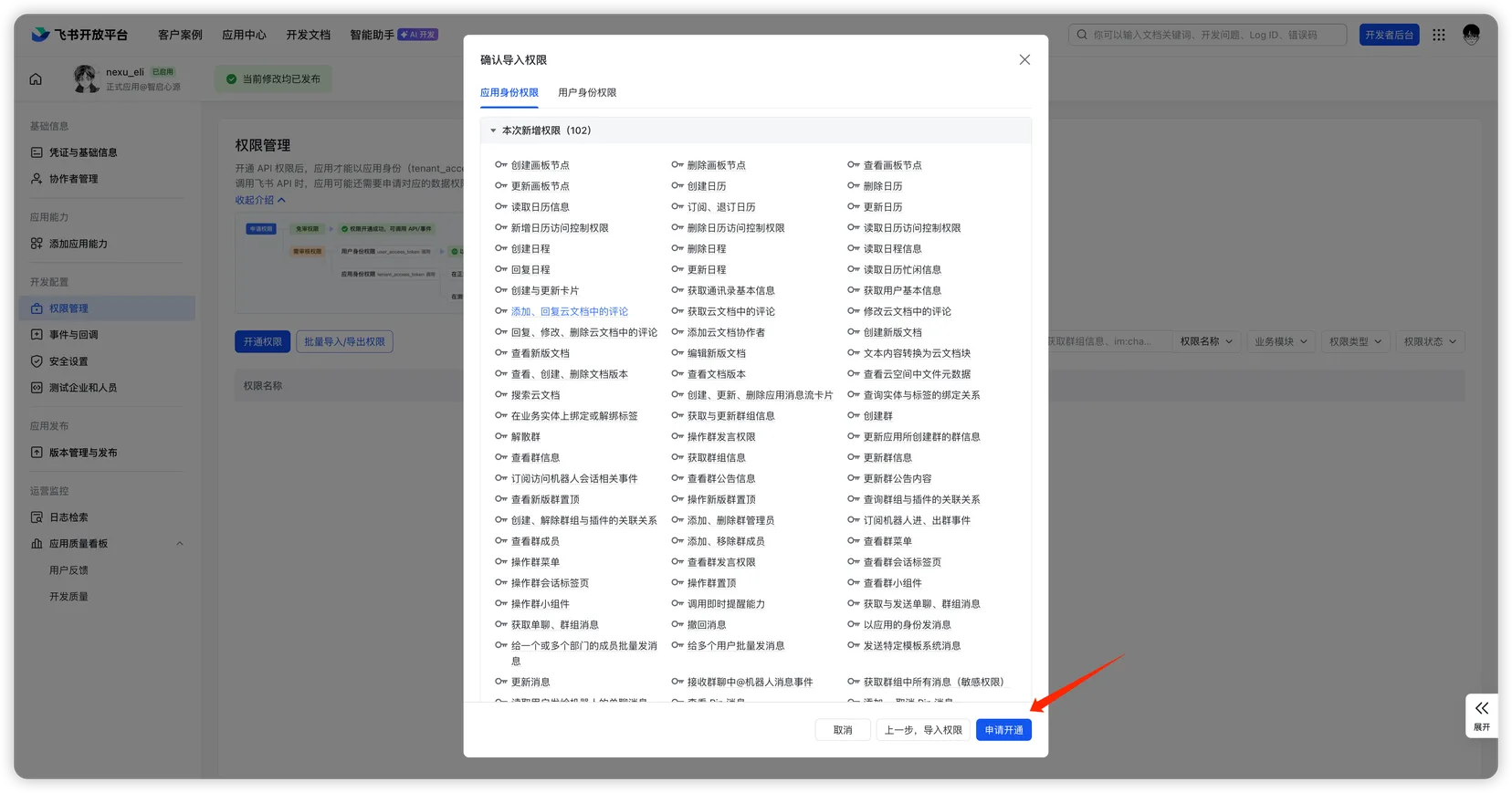
- 在弹出的数据范围确认窗口中,点击「确认」完成权限导入。
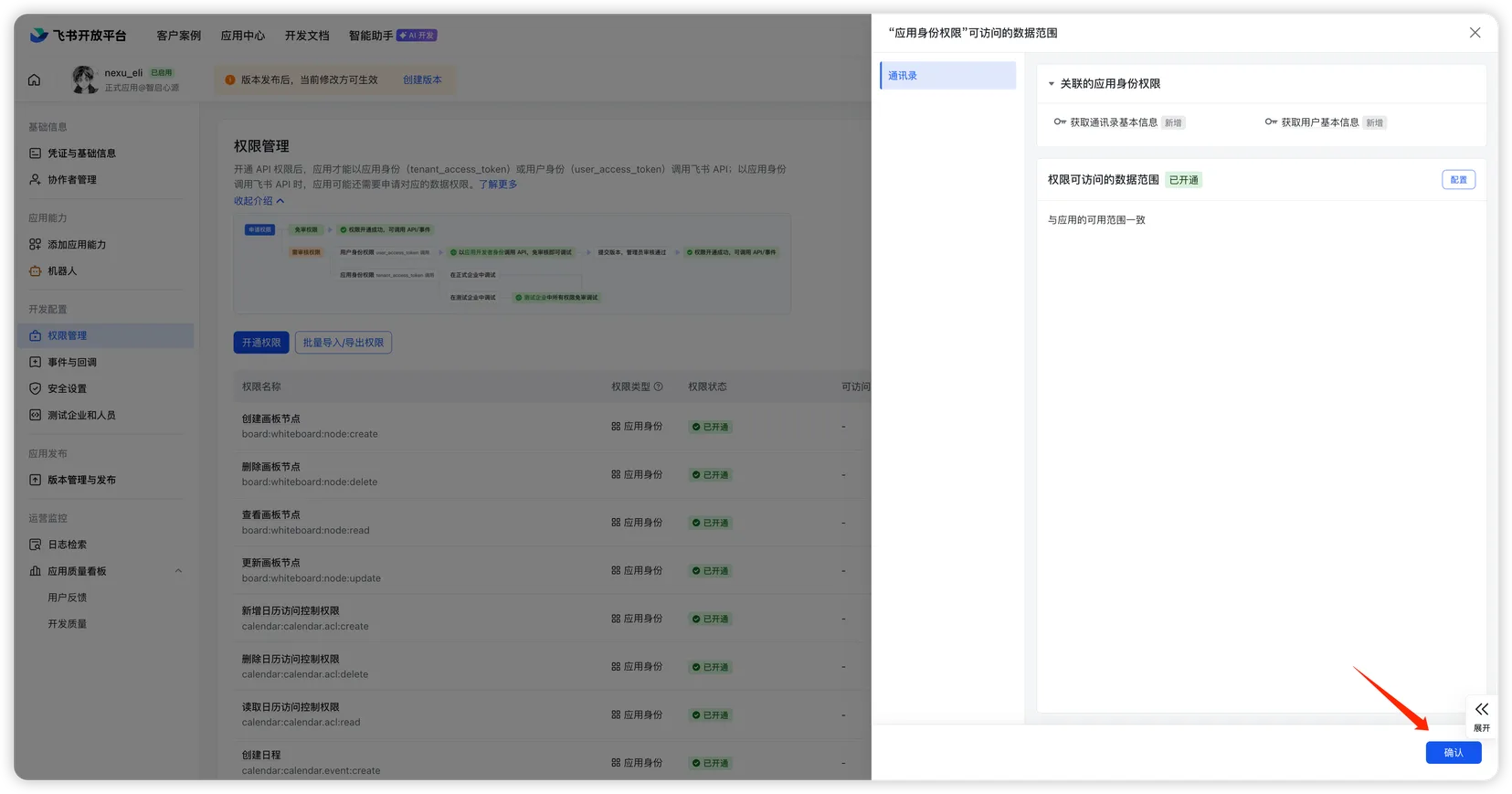
这些权限涵盖了消息收发、文档读写、日历管理、电子表格操作等能力,确保 nexu Agent 的各项 Skills 能正常工作。
第四步:配置事件与回调
事件配置
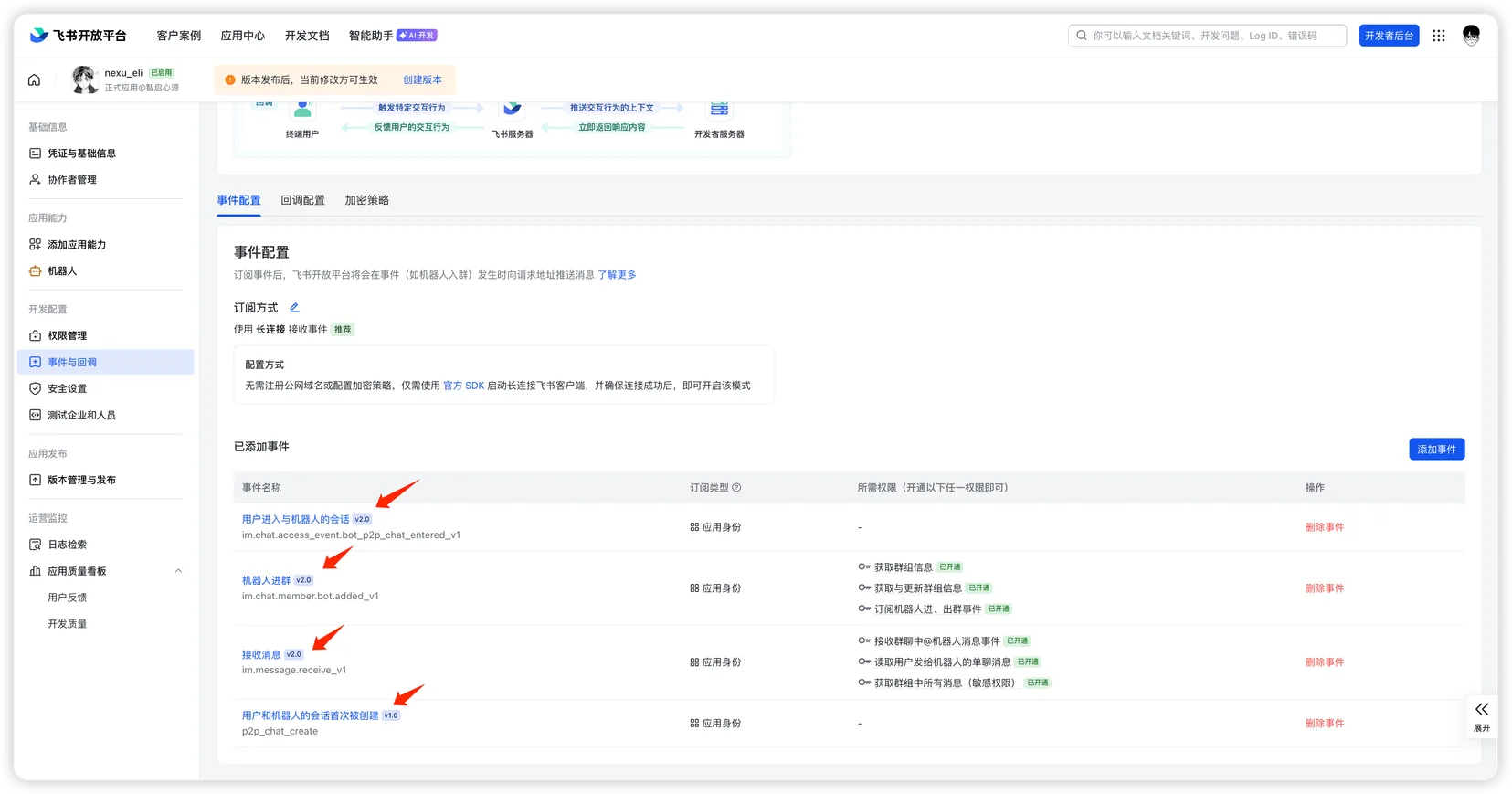
- 在飞书开放平台,进入你的应用,点击左侧「事件与回调」,进入「事件配置」tab。
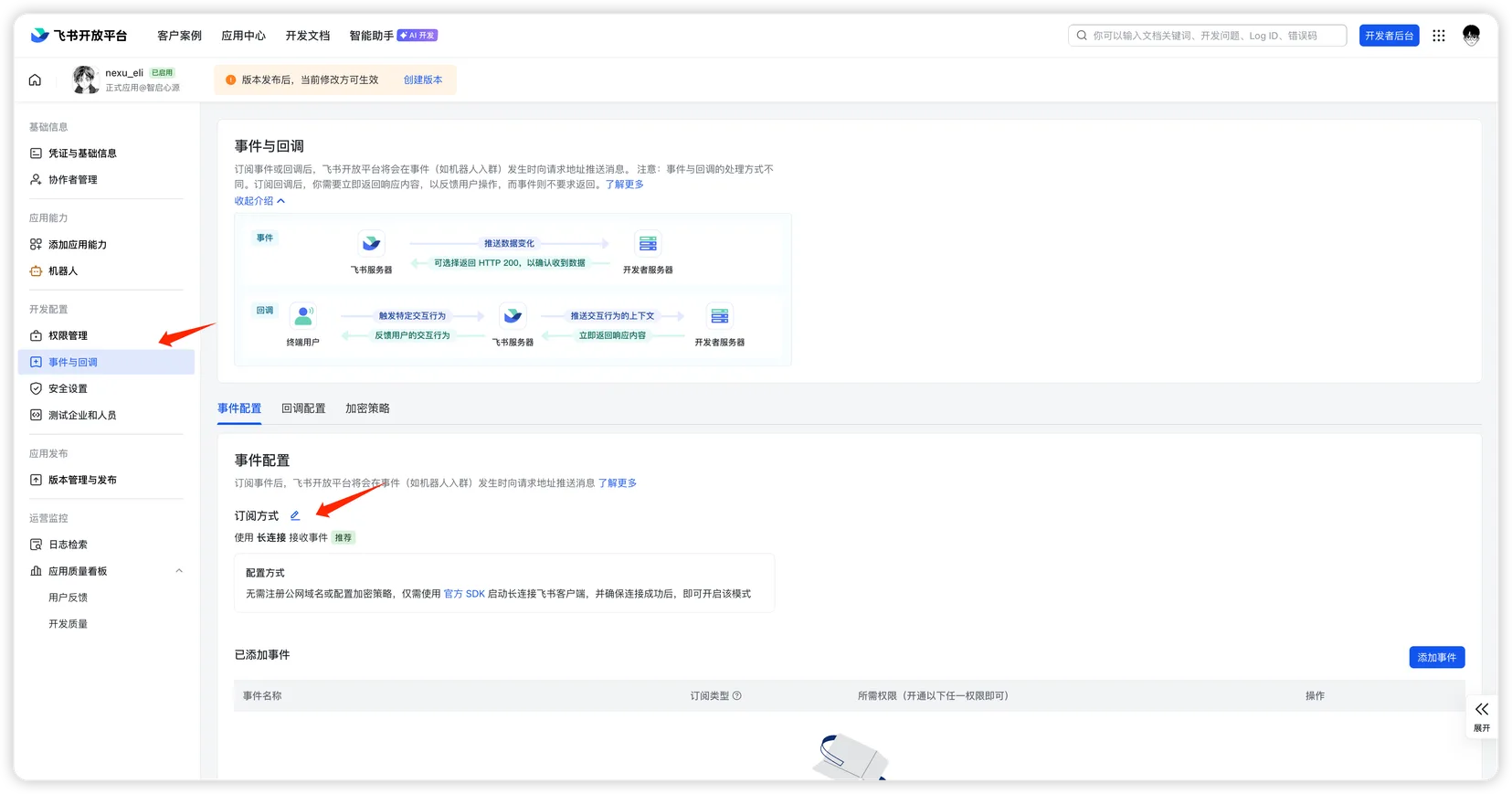
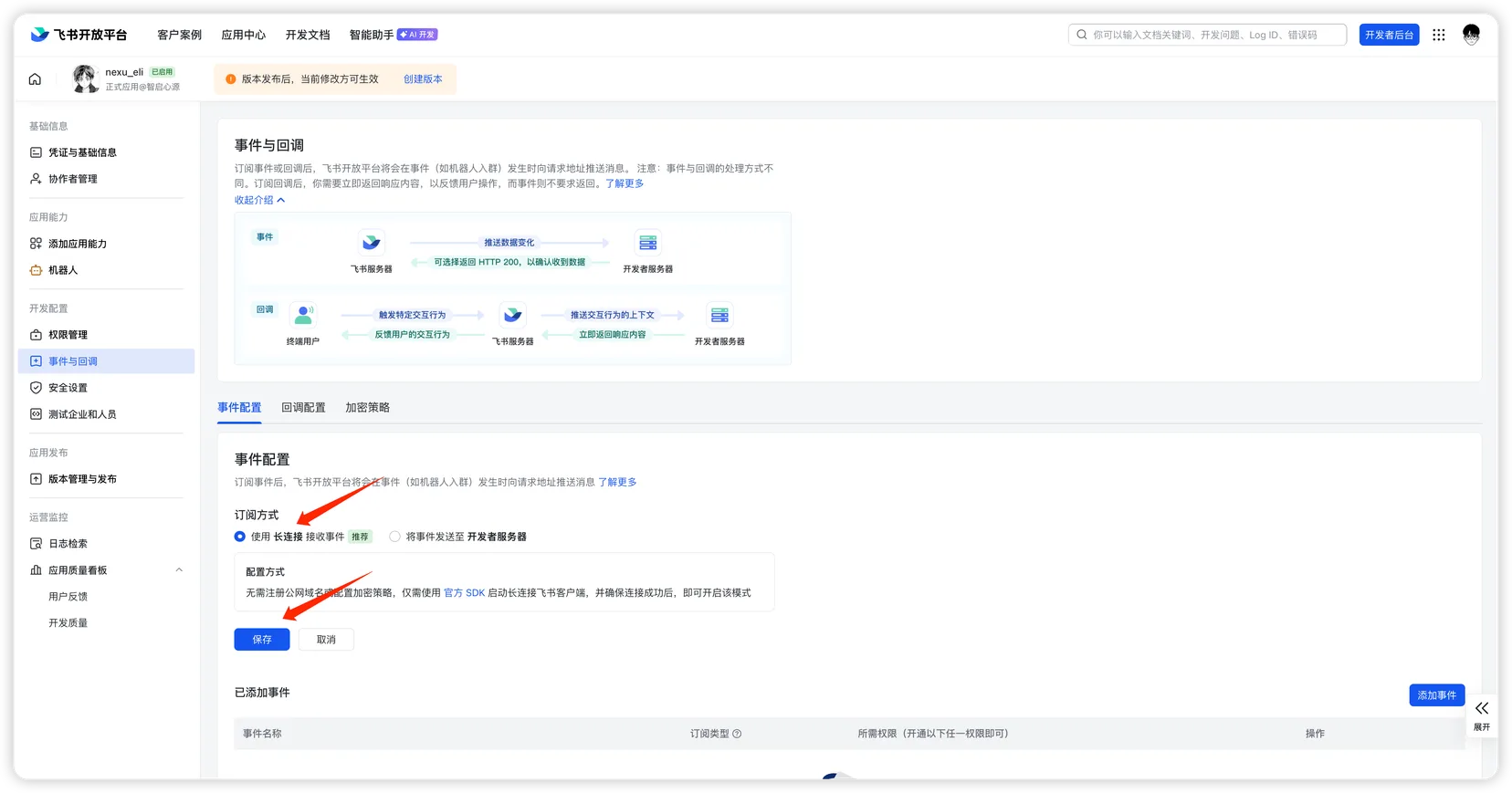
- 点击订阅方式旁的编辑按钮,选择「使用长连接接收事件」,点击「保存」。
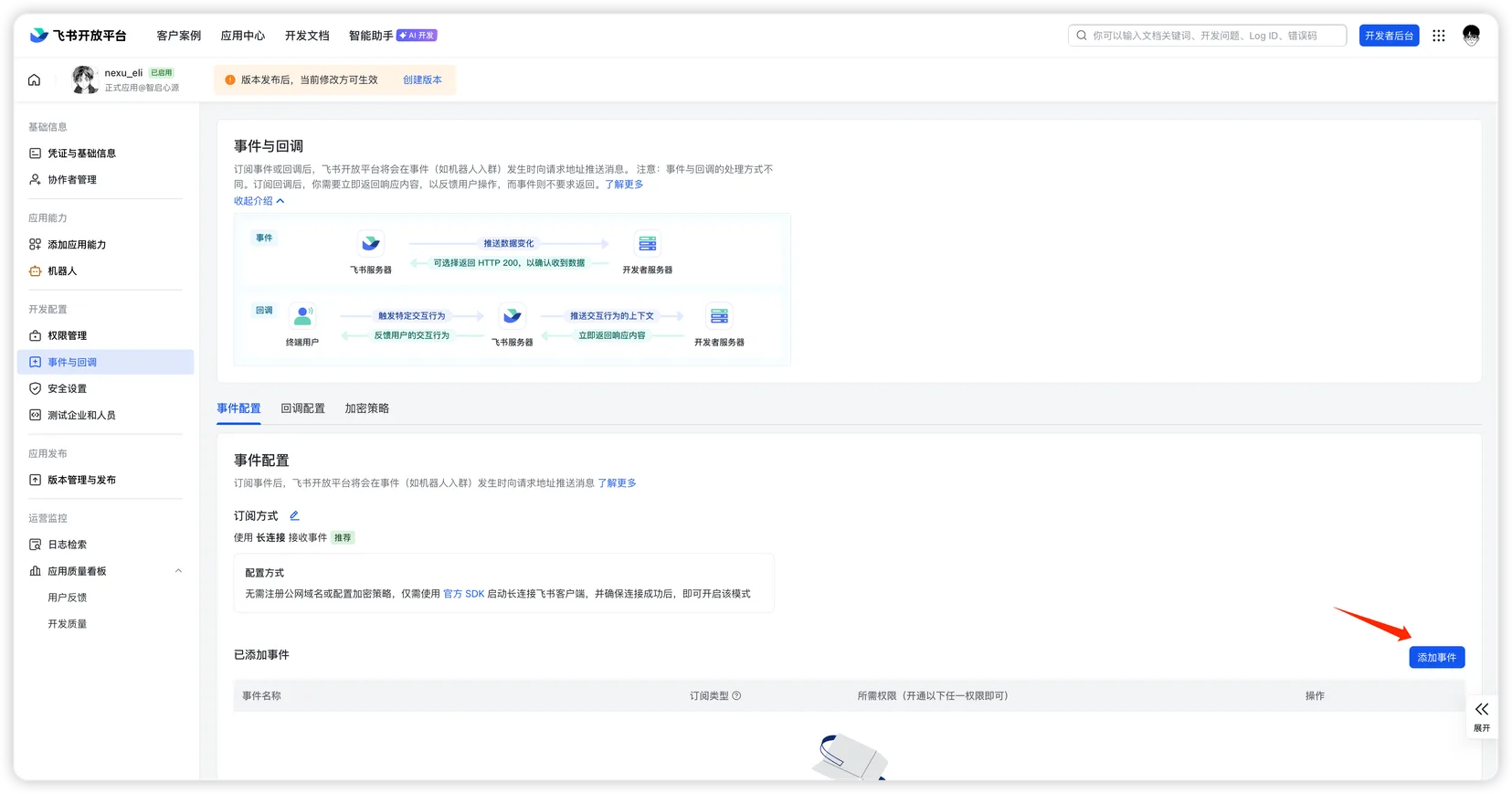
- 点击「添加事件」。
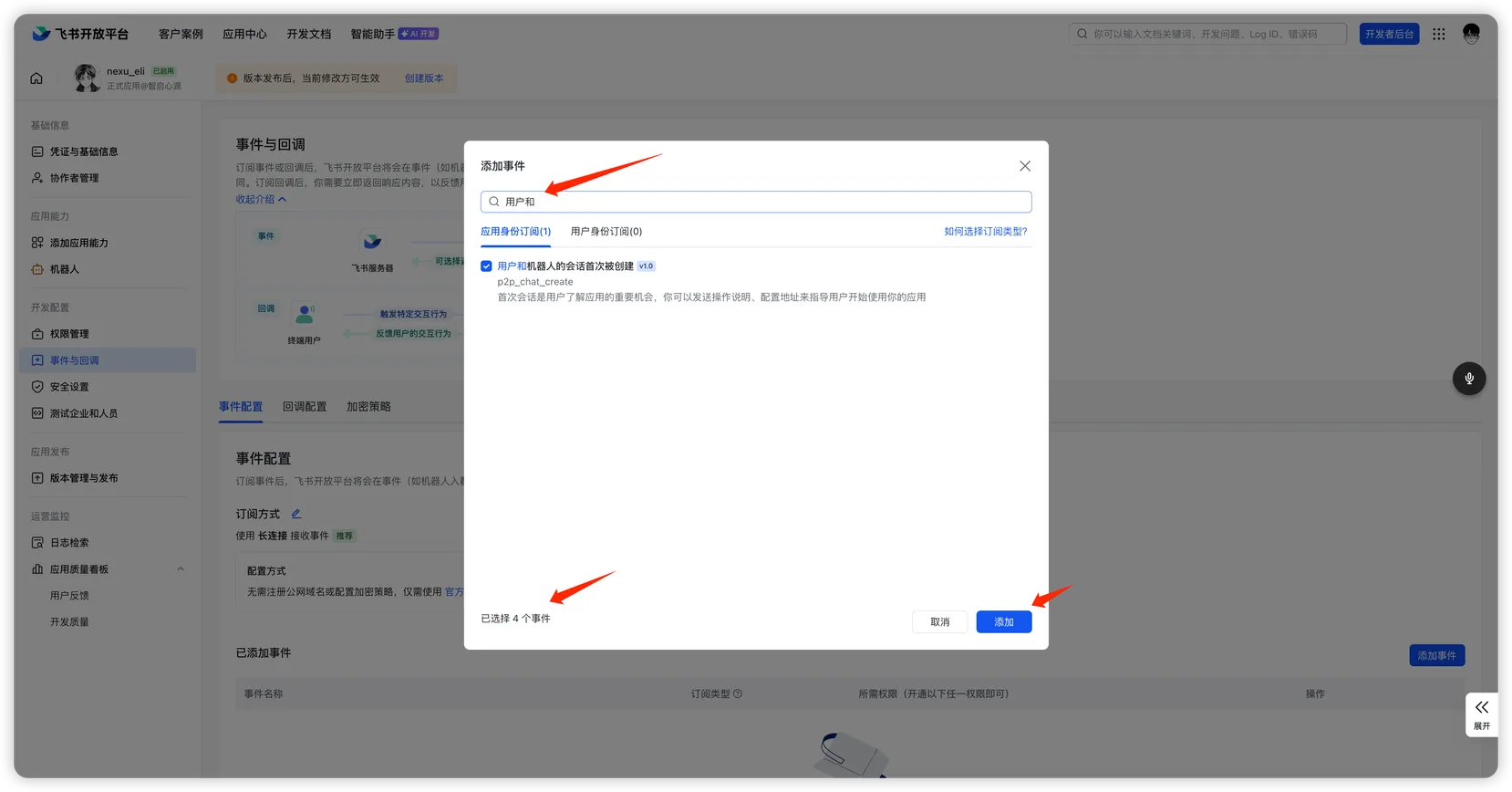
- 在弹窗中搜索并勾选以下事件,点击「添加」:
- 用户和机器人的会话首次被创建 (
p2p_chat_create) - 接收消息 (
im.message.receive_v1) - 机器人进群 (
im.chat.member.bot.added_v1) - 用户进入与机器人的会话 (
im.chat.access_event.bot_p2p_chat_entered_v1)
- 用户和机器人的会话首次被创建 (
- 添加完成后,可以在「已添加事件」列表中确认。
回调配置
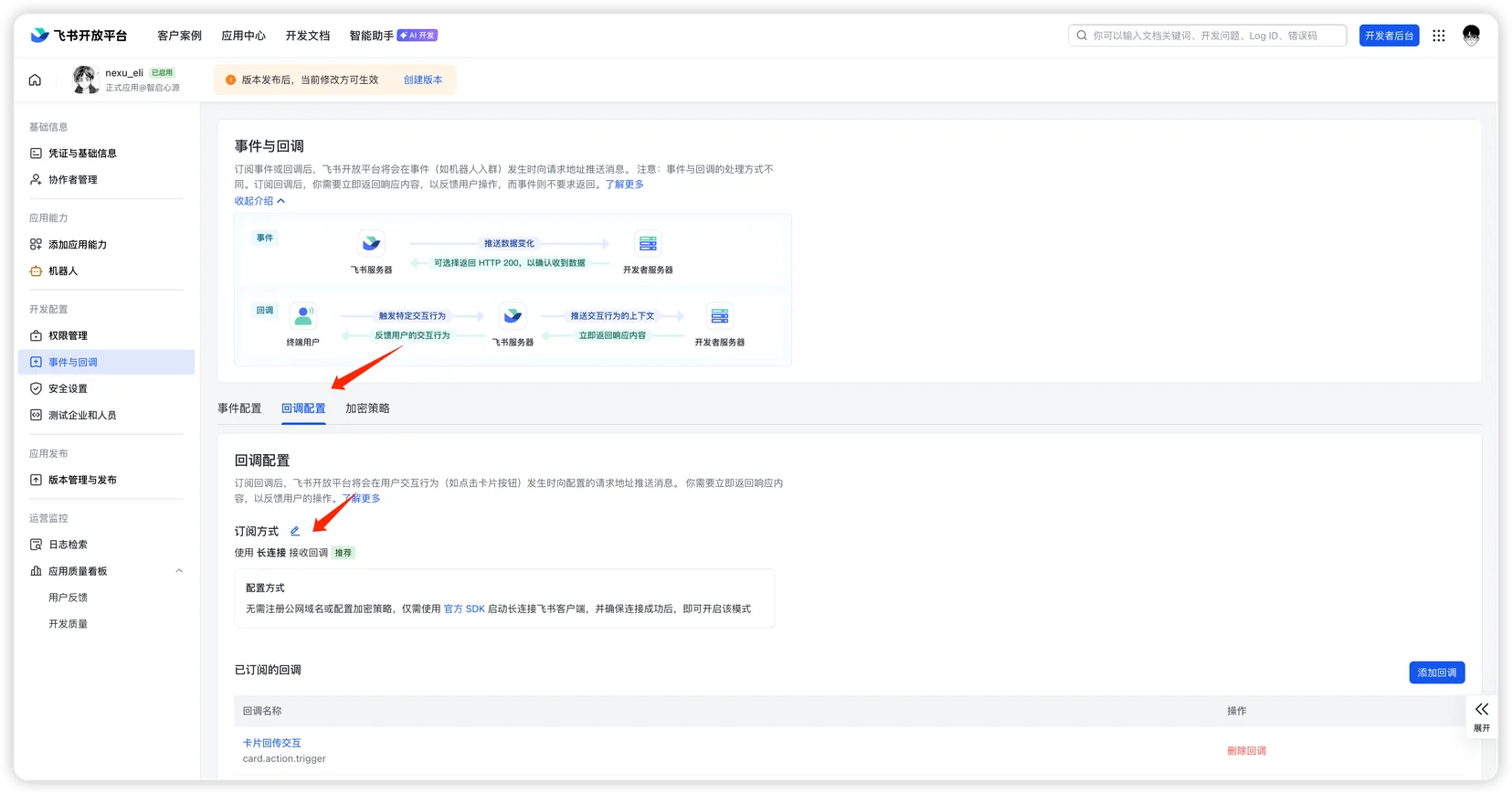
- 切换到「回调配置」tab,点击订阅方式旁的编辑按钮。
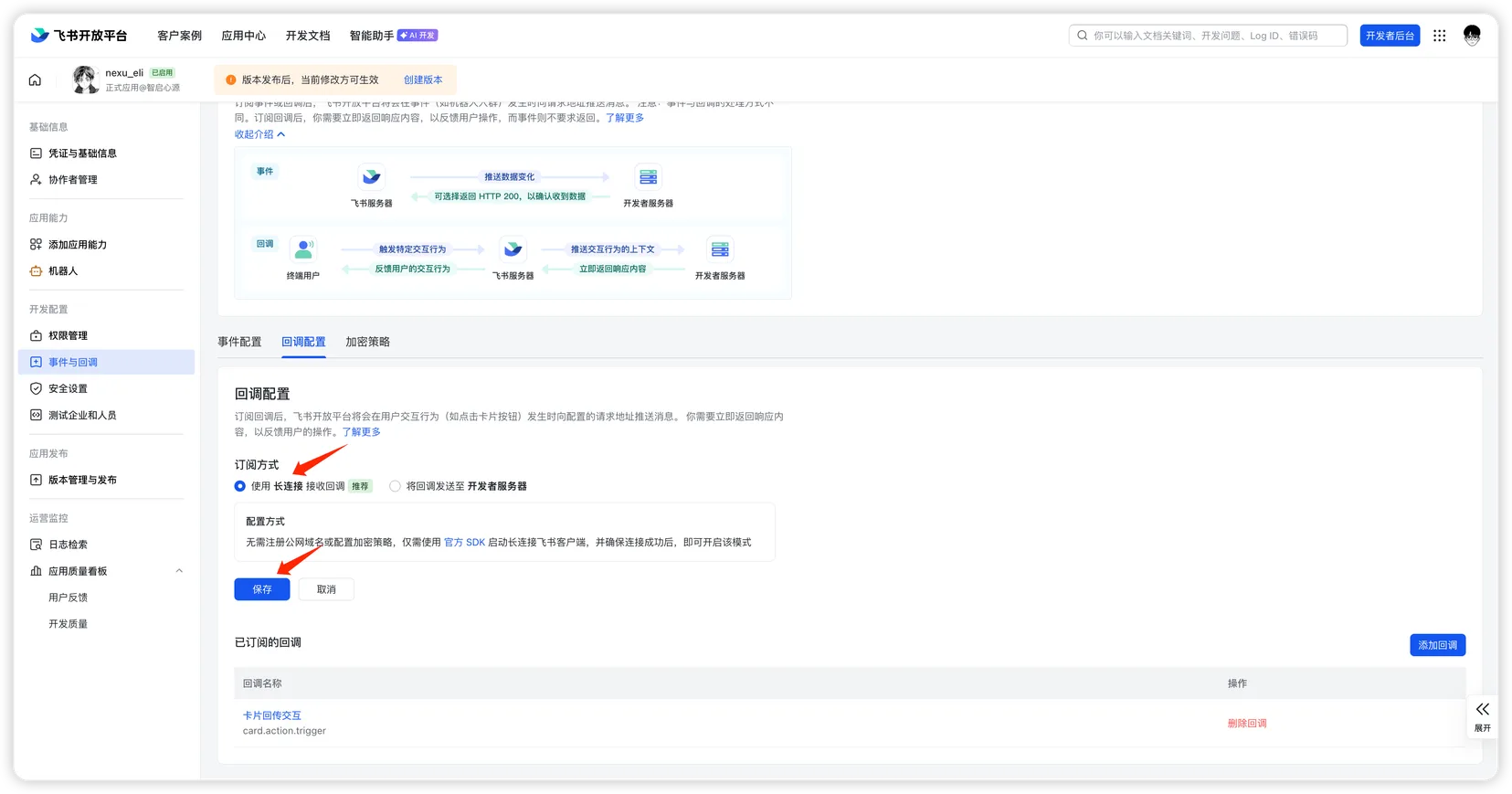
- 选择「使用长连接接收回调」,点击「保存」。
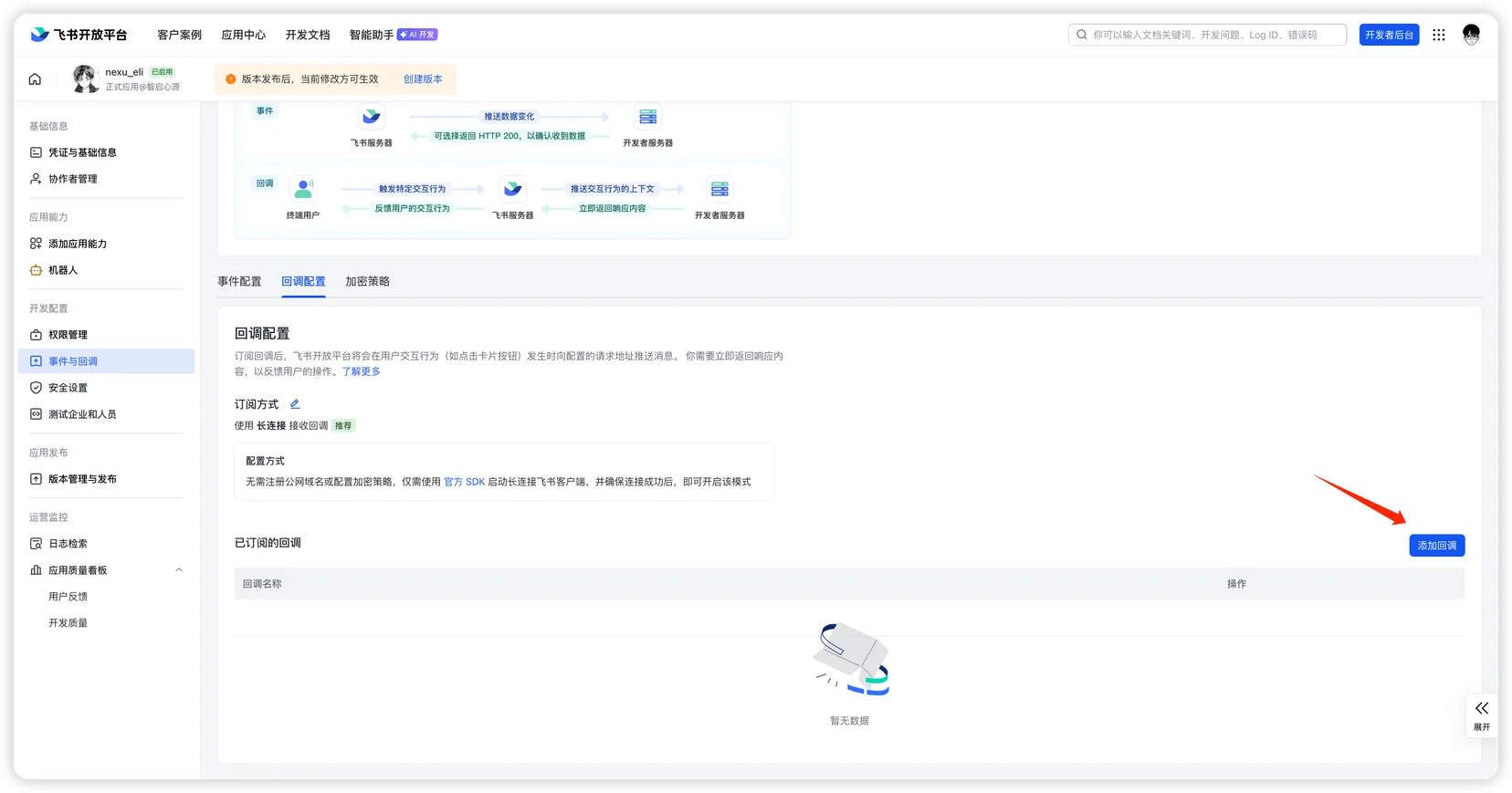
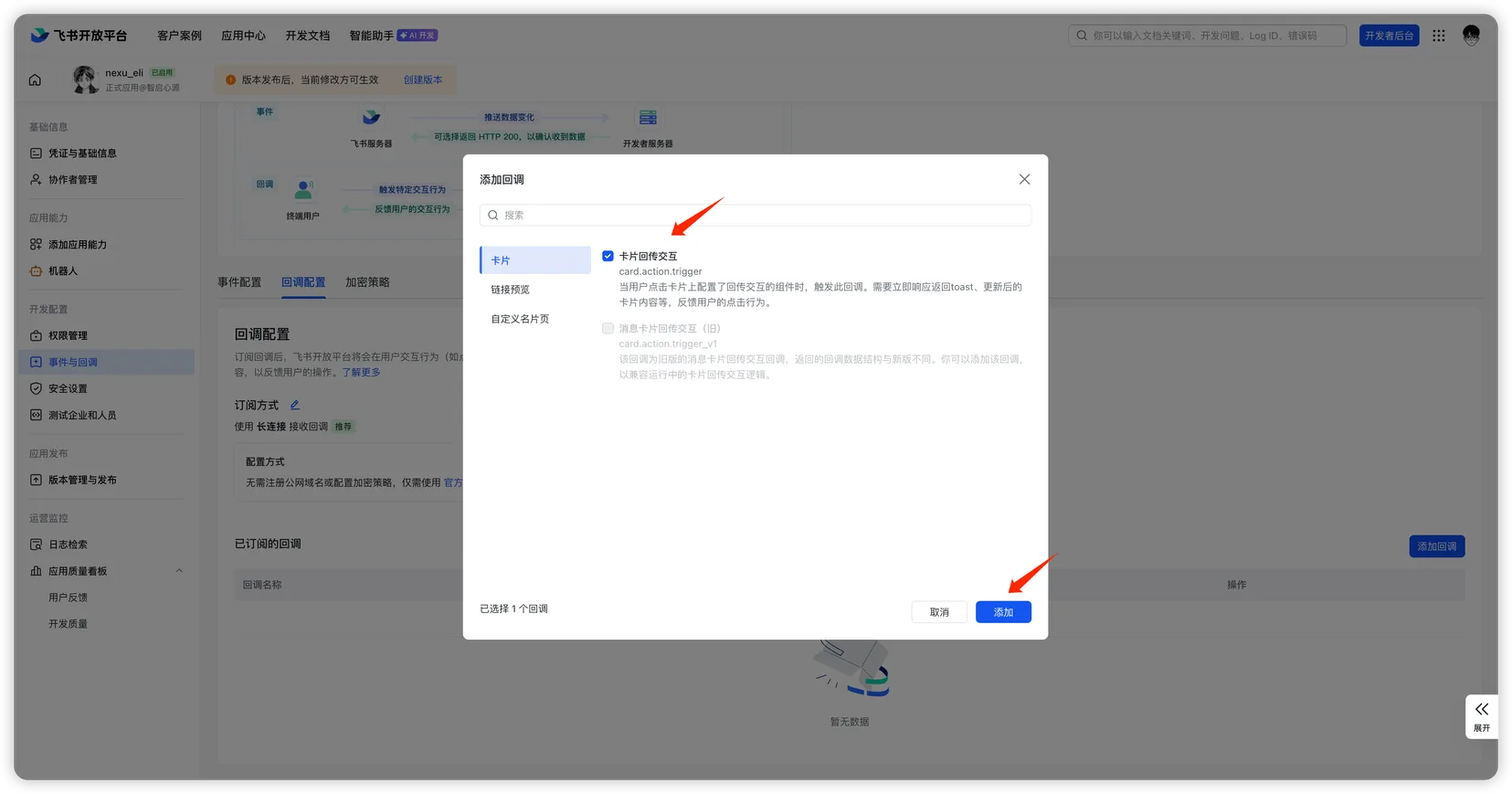
- 点击「添加回调」。
- 在弹窗中选择「卡片」分类,勾选「卡片回传交互」(
card.action.trigger),点击「添加」。
第五步:发布应用并测试
- 回到飞书开放平台,进入「版本管理与发布」。
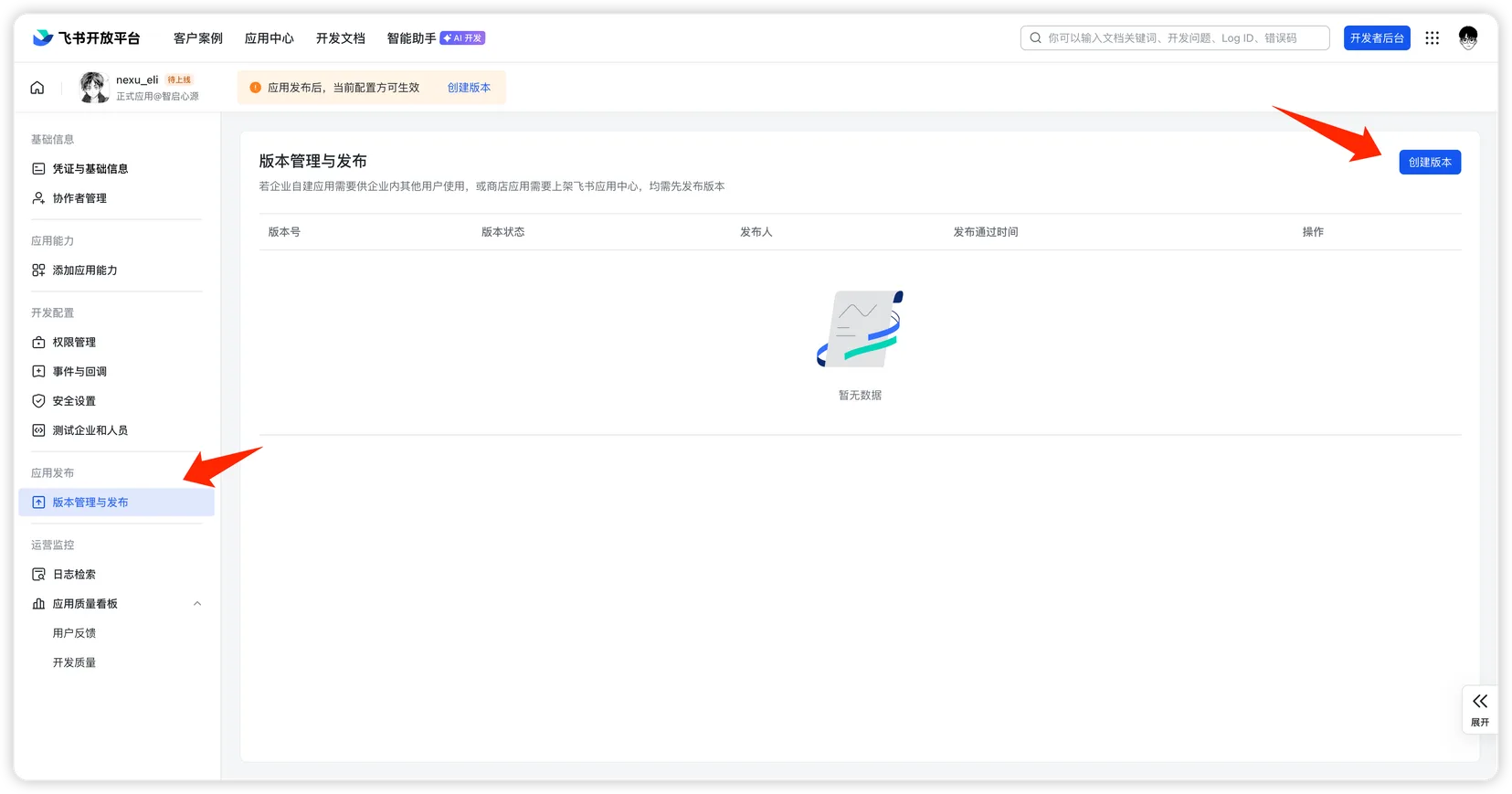
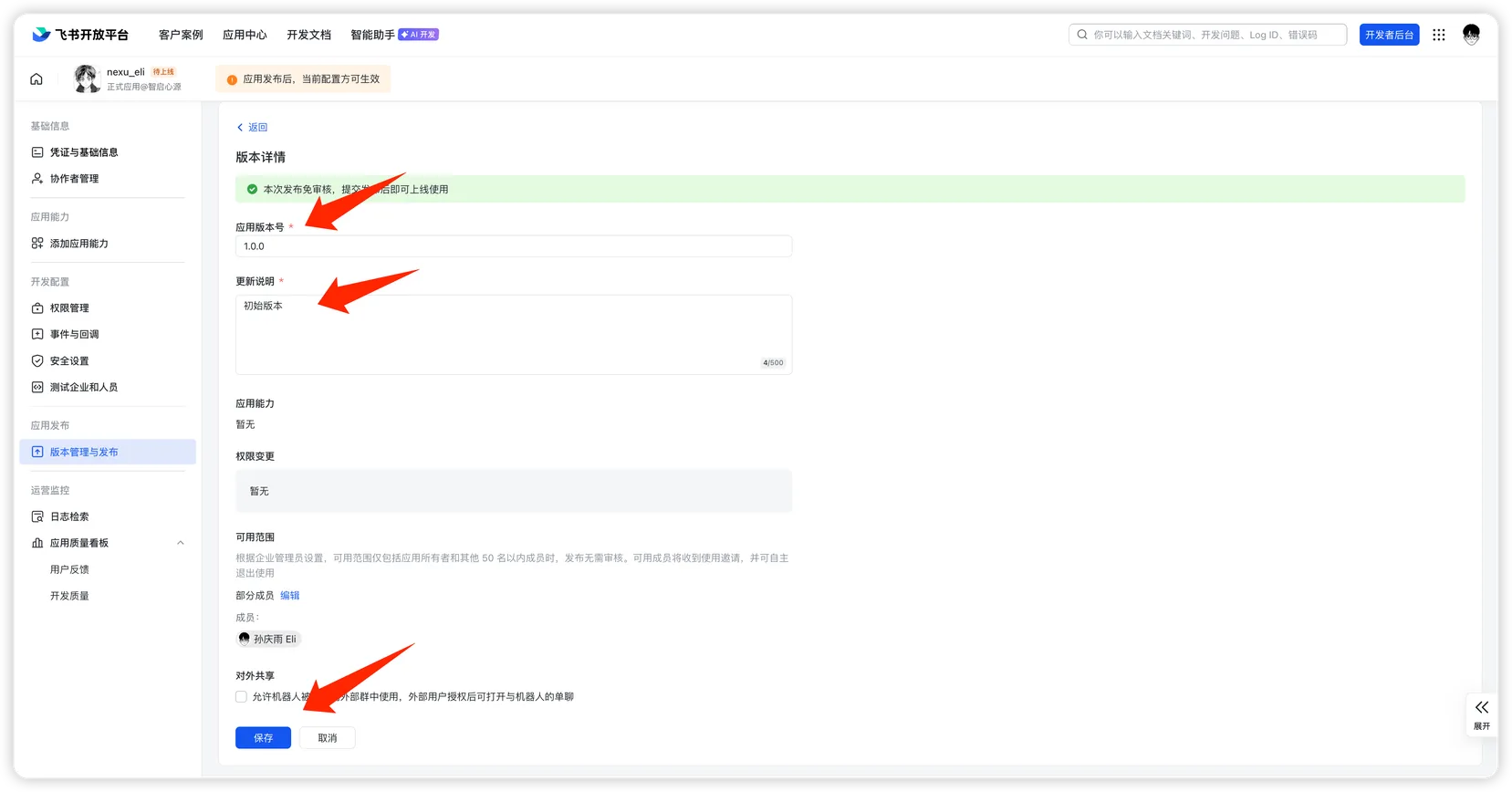
- 点击「创建版本」,填写版本号和更新说明,点击「保存」。
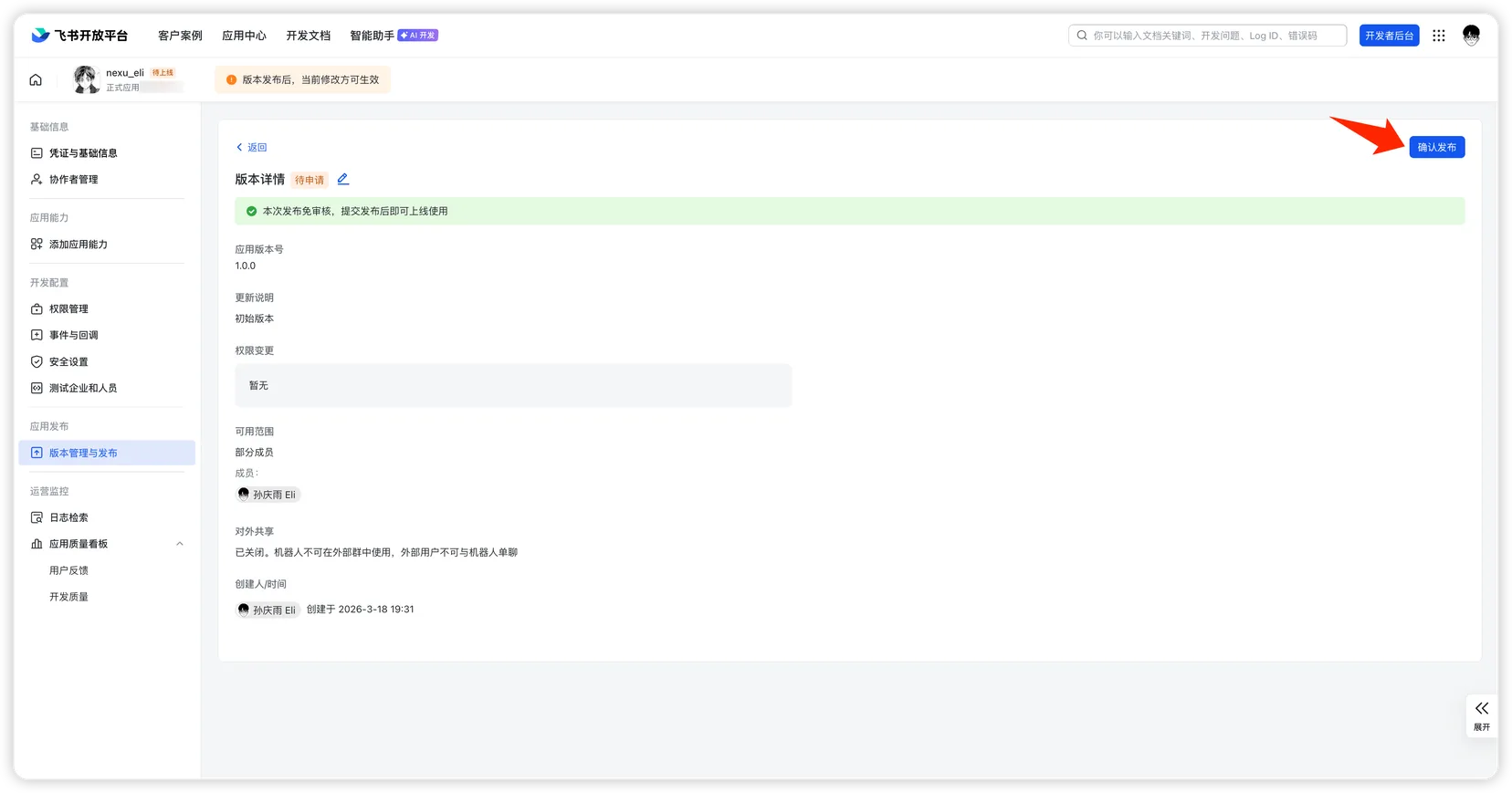
- 点击「确认发布」,等待审核通过。
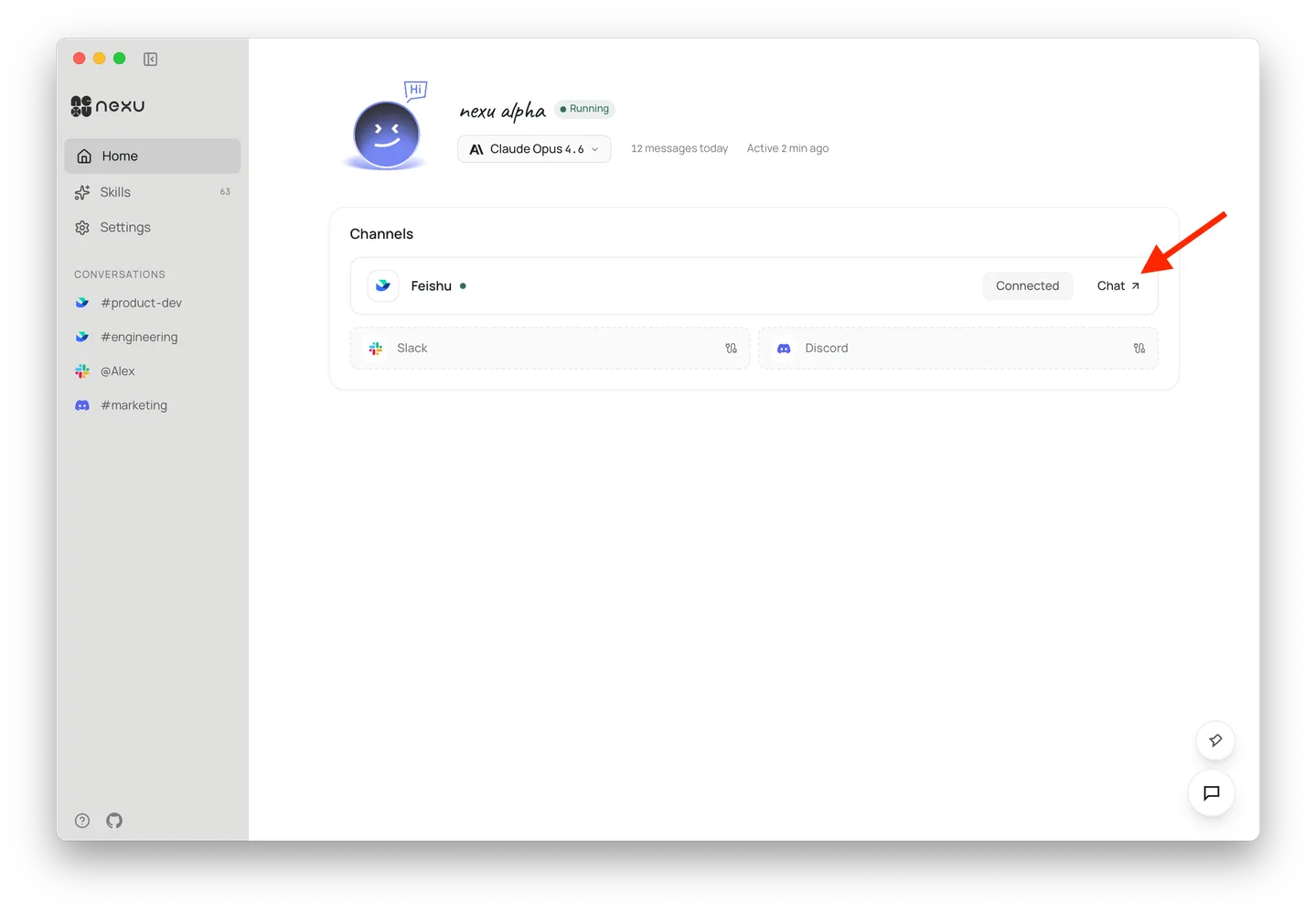
- 等待审核通过后,在 nexu 客户端点击「Chat」即可跳转到飞书与机器人对话 🎉
常见问题
Q: 需要公网服务器吗?
不需要。nexu 使用飞书长连接(WebSocket)模式,无需公网 IP 或回调地址。
Q: 为什么需要这么多权限?
这些权限对应 nexu Agent 的各项 Skills(消息、文档、日历、电子表格等)。如果你只需要基础聊天功能,可以只开通 im: 开头的权限。